职场必备 600张PPT实战总结,图文排版设计核心技巧精粹
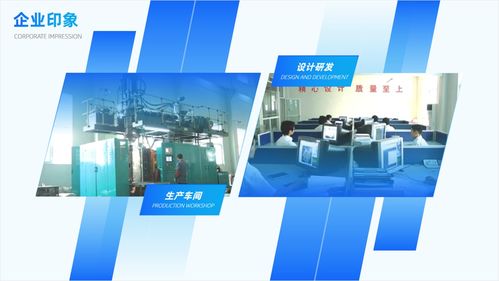
在信息爆炸的时代,一份逻辑清晰、视觉美观的演示文稿是职场沟通的利器。通过对海量PPT案例的实战分析与,我们提炼出以下核心的图文排版设计技巧,旨在帮助你高效制作出专业、吸睛的职场演示材料。
一、 设计原则:奠定专业的视觉基石
- 亲密性原则:将相关的文字与图片元素在空间上靠近,形成视觉单元,清晰展现信息层级与逻辑关系。无关元素则适当远离,避免混淆。
- 对齐原则:严格对齐页面中的所有元素(左对齐、右对齐、居中对齐或轴向对齐)。对齐能创造无形的视觉引导线,使页面整洁、有序,彰显专业感。
- 对比原则:通过字体大小、粗细、颜色、形状的显著差异,突出重点信息,吸引观众视线,并营造版面的节奏感与活力。避免所有元素都“差不多”。
- 重复原则:在整套PPT中统一使用特定的配色方案、字体组合、图形样式或版式结构。重复能强化品牌识别,形成统一的视觉风格,提升专业度与可信度。
- 留白原则:敢于“留白”,为页面元素和观众的视线预留呼吸空间。恰当的留白能凸显核心内容,减轻视觉压迫感,提升设计的格调与可读性。
二、 图文搭配:实现“1+1>2”的视觉传达
- 图文关联性:图片必须与文字内容高度相关,起到解释、佐证或情绪渲染的作用。避免使用无关的“装饰性”图片,以免干扰信息传递。
- 图文布局模式:
- 全图型:使用高质量大图作为背景,文字置于图片的留白或半透明色块上,视觉冲击力强,适合营造氛围、展示核心观点。
- 左右/上下分割型:将页面分为明确的图文区域,结构清晰,适合内容对比或分步说明。
- 环绕型:文字环绕图片排列,或图片嵌入文字板块中,形式灵活,富有设计感。
- 拼贴型:将多张相关图片以网格或其他形式组合,搭配概括性标题,信息容量大且直观。
- 图片处理技巧:
- 统一调性:同一页面或整套PPT中的图片风格(如写实/扁平、冷色/暖色)应尽量保持一致。
- 去背(抠图)应用:对产品、人物等主体进行抠图处理,使其能灵活融入任何背景和版式,设计感更强。
- 添加蒙版:在背景图片上叠加半透明色层,确保文字清晰可读,同时不破坏图片的整体感。
三、 字体与色彩:构建清晰的视觉语言
- 字体运用:
- 限制字体数量:一套PPT使用1-2种字体家族为宜,通过字重(Regular, Bold等)变化来区分层级。
- 建立层级关系:标题、副标题、正文、注释应具有明显的字号与字重梯度,引导阅读顺序。
- 确保可读性:避免使用过于花哨的艺术字体作为正文,投影环境下优先选择无衬线字体(如微软雅黑、思源黑体)。
- 色彩系统:
- 确立主色与辅助色:主色通常为品牌色或主题色,占比约60%-70%;辅助色用于突出重点和丰富画面,占比约30%-40%。
- 善用中性色:黑、白、灰及它们的浅色调是绝佳的背景色和正文色,能有效平衡画面,突出彩色内容。
- 注意色彩情绪:根据演示主题选择色彩(如蓝色代表专业、理性,绿色代表健康、增长),并确保整个配色方案和谐、不刺眼。
四、 效率工具与实战心法
- 善用模板与母版:在PPT的“幻灯片母版”中设定好统一的版式、字体、配色和Logo位置,可极大提升批量制作的一致性和效率。
- 利用对齐与分布工具:不要凭感觉拖动,务必使用软件内的“对齐”(左、中、右等)和“横向/纵向分布”工具,实现像素级的精准排版。
- 图标化表达:用简洁的图标替代部分文字,或与文字结合,能使信息更直观、国际化,且版面更活泼。推荐使用矢量图标库。
- 化繁为简:一页只讲一个核心观点。将大段文字提炼为关键词句,采用列表、图示、图表等形式进行可视化呈现。记住“文不如表,表不如图”。
- 终极检验——距离测试:完成后,将PPT缩小至缩略图大小,或在1-2米外观看,检查整体布局是否平衡、重点是否突出、层级是否清晰。
掌握这些源于大量实践的核心技巧,并加以灵活运用,你将能摆脱PPT制作的迷茫与低效,让每一页幻灯片都成为你专业能力的亮眼名片,在职场沟通中精准、有力地传递价值。
如若转载,请注明出处:http://www.668a5.com/product/48.html
更新时间:2026-08-30 15:34:19


